



【最新】Webデザイナーにおすすめのツール25選!目的別・無料有料も比較
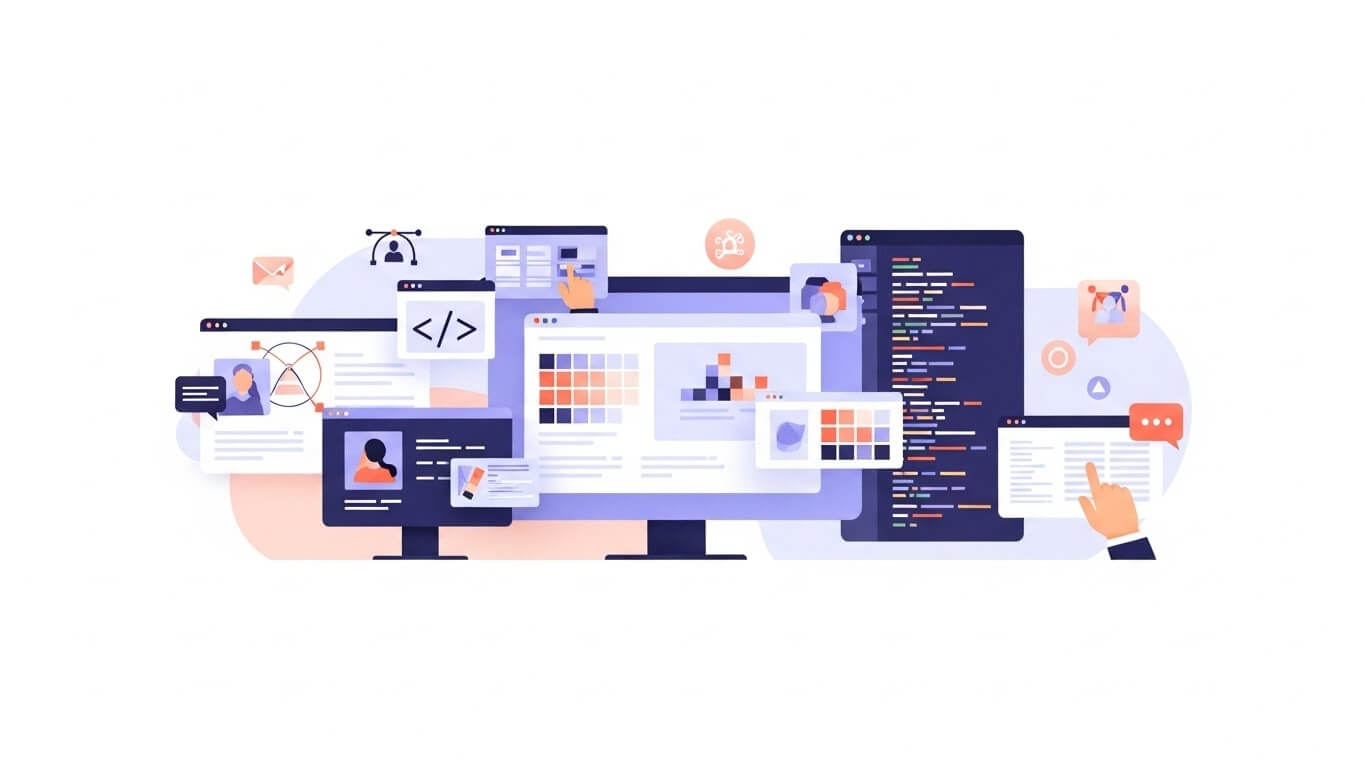
Webデザインの仕事では、制作の流れごとに使うツールが大きく変わります。デザインを形にする段階と、コーディングで動きをつける段階では求められる役割も違いますし、素材探しやチームとのやりとりも意外に時間がかかるものです。
とはいえ、今は便利なツールが多く、使い方を知っているだけで作業効率が大きく変わります。今回は、Webデザイナーにおすすめのツールを、わかりやすくご紹介します。
Webデザイナーに必要なツールの種類とは?

Webデザイナーに必要なツールの種類は、主に以下になります。
- デザイン作成:レイアウト設計やUIデザインを形にするためのツール
- コーディング:HTML/CSSやJavaScriptを書く際に効率を上げるエディタ
- 素材管理:写真・配色・アイコンなど、制作物の質を高める補助ツール
- コミュニケーション:進行管理や情報共有をスムーズに行うためのツール
Webデザイナーの仕事では、上記のように、制作から公開までの流れに合わせて複数のツールを使い分けます。デザインを固める段階と、コードを書く段階では求められる役割が大きく異なります。
「なんか今の仕事合わないな・・・」
「IT業界に転職してみたいなぁ・・・」
という方、DMMが運営する「WEBCAMP エンジニア転職」をご検討してみてはいかがですか?

「WEBCAMP エンジニア転職」では最短12週間でITエンジニアを目指すことが可能です!
WEBCAMPの卒業生は転職後に年収もUP!(例:年収250万円→500万円)
しかも今なら受講料の最大70%が給付金として支給されます。
DMM WEBCAMPは経済産業省・厚生労働省が認定した専門実践教育訓練給付金制度の対象です
【デザイン・プロトタイプ】Web制作に必須のツール
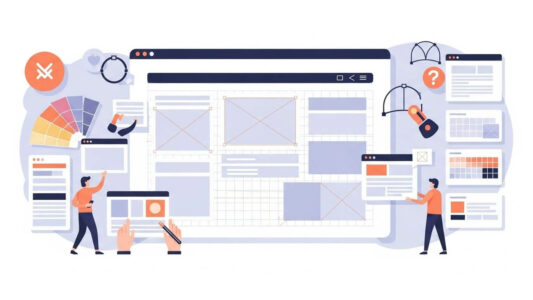
ここからは早速、デザインやプロトタイプなどのツールを紹介していきます。
Figma(フィグマ)
Figmaはブラウザ上で動作するため環境を問わず、リンクを共有するだけで共同編集ができる点が大きな強みです。
チームで同じ画面を見ながら修正できるため、制作フローがまとめやすくなります。近年は国内外で導入が一気に増え、Webデザインの現場でも主要ツールとして扱われることが多くなりました。
| 価格 | 無料プランあり Professionalコラボシート:750円/月 Devシート:2,250円/月 フルシート:3,000円/月 Organizationコラボシート:750円/月 Devシート:3,750円/月 フルシート:8,300円/月 Enterpriseコラボシート:750円/月 Devシート:5,250円/月 フルシート:13,600円/月 |
| 対応OS | Windows、macOS、ブラウザ |
Adobe XD
ワイヤーフレームからプロトタイプまで直感的に作成でき、Adobe製品との連携がとてもスムーズです。PhotoshopやIllustratorのデータを扱いやすく、既存のデザイン資産を活かしながら制作を進められます。
アニメーションや画面遷移も簡単に設定できるため、クライアント提案の場面でも使いやすいのが特徴です。
ただ、2023年1月に単体プランの販売が終了し、その後は新規開発も停止しました。2025年12月時点では、Creative Cloudコンプリートプランに含まれる形で既存ユーザーのみ利用可能ですが、今後はサポート終了へ向かう流れとされています。
| 価格 | Creative Cloud Pro:4,539円/月(年払い) |
| 対応OS | Windows、macOS |
Adobe Photoshop(フォトショップ)
写真加工やレタッチの分野では長年デザイン業界での標準として使われており、Web制作でも欠かせない存在です。明るさ調整や切り抜きといった基本操作から、高度な合成まで幅広く対応できるため、画像を扱う案件では特に重宝します。
Web用の書き出し機能も充実していて、完成後の微調整がしやすい点も魅力です。
| 価格 | Creative Cloud Pro:4,539円/月(年払い) 単体価格:1,640円/月 |
| 対応OS | Windows、macOS |
Adobe Illustrator(イラストレーター)
ロゴやアイコンなど、ベクター形式のデザインを扱う際に中心となるツールです。Webだけでなく印刷物の制作にも対応しやすい点が特徴です。
図形をベースにしたレイアウトや線画の表現が得意で、UIパーツ作成にも活用されています。
| 価格 | Creative Cloud Pro:4,539円/月(年払い) 単体価格:1,640円/月 |
| 対応OS | Windows、macOS |
【コーディング】効率を上げるテキストエディタ
続いて、コーディング効率を上げるおすすめのテキストエディタをご紹介します。
Visual Studio Code (VS Code)
無料で使えるテキストエディタの中でも機能が充実しており、拡張機能を追加することで自分好みの開発環境を作りやすい点が魅力です。コード補完やデバッグ機能が揃っているため、初心者でも使い始めやすく、Web制作の現場でも利用される機会が非常に多いです。
プラグインの数が多く、作業内容に合わせて柔軟にカスタマイズできるのも人気の理由となっています。
| 価格 | 無料 |
| 対応OS | Windows、macOS、Linux |
Sublime Text
起動が非常に速く、軽快に動作することが大きな特徴です。シンプルな画面構成で扱いやすく、キーボード操作を中心にテンポよくコーディングを進められます。
ファイル数が多いプロジェクトでも動作が重くなりにくいため、スムーズに作業したい人に向いています。無料で試用できますが、継続利用ではライセンス購入が必要です。
| 価格 | 約99ドル(買い切り) |
| 対応OS | Windows、macOS、Linux |
【素材・配色】デザインの質を高める便利ツール
続いて、デザインの質を高めてくれる、素材・配色系のおすすめ便利ツールをご紹介します。
O-DAN(オーダン)
複数の海外フォトサイトを横断検索できる無料サービスで、キーワードを一度入力するだけで多くの画像を一覧で確認できます。商用利用可能な写真のみを絞り込めるため、Webサイト制作でも安心して使用でき、初心者でも素材探しの手間を大幅に減らせます。
高品質な画像が多く、ブログやLP制作でも使いやすい点が便利です。
| 価格 | 無料 |
| 対応OS | 不問(ブラウザで利用可能) |
Adobe Color
配色の組み合わせを視覚的に確認できるツールで、補色・類似色・トライアドなどのパターンを自動で生成できます。自分で作ったテーマを保存できるほか、画像から色を抽出する機能も使いやすく、デザイン全体の雰囲気づくりに役立ちます。
配色に迷う場面でも、短時間で方向性を固めやすくなる点がメリットです。
| 価格 | 無料 |
| 対応OS | 不問(ブラウザで利用可能) |
【コミュニケーション・管理】業務円滑化ツール

続いて、業務を円滑化させる、コミュニケーション・管理系ツールのおすすめを紹介していきます。
Slack / Chatwork
どちらもビジネス向けのチャットツールとして広く使われており、リモートワークやチーム制作の場で不可欠な存在となっています。
Slackはチャンネルごとに会話を整理しやすく、外部サービスとの連携が豊富です。Chatworkはシンプルな操作性で、タスク管理やファイル共有をまとめて行いやすい点が特徴です。
| 価格 | 【Slack】フリープラン:無料 プロプラン:1,050円/月 ビジネスプラス:2,160円/月 【Chatwork】 フリープラン:無料 ビジネス:700円/月 エンタープライズ:1,200円/月 |
| 対応OS | Windows、macOS、ブラウザ、モバイルアプリ |
Notion
メモ、タスク、データベースなどを一つのページに集約できるオールインワンの情報管理ツールです。チームでページを共有しながらドキュメントを更新できるため、制作物の仕様管理や進行状況の可視化に役立ちます。
必要な情報を一箇所にまとめられるので、複数のツールを行き来する手間を減らせます。
| 価格 | フリープラン:無料プラス:1,650円/月ビジネス:3,150円/月 |
| 対応OS | Windows、macOS、ブラウザ、モバイルアプリ |
Webデザインツールの比較一覧表
ここまで紹介したWebデザインツールを一覧表にまとめると、以下のようになります。
| ツール名 | 用途 | 料金 | 対応OS | 難易度 |
| Figma | デザイン作成・プロトタイピング | 無料~有料(月750円〜13,600円) | Windows / macOS / ブラウザ | 普通 |
| Adobe XD | デザイン作成・プロトタイピング | Creative Cloud内(4,539円/月) | Windows / macOS | 普通 |
| Photoshop | 写真加工・画像編集 | 単体1,640円/月、CC 4,539円/月 | Windows / macOS | やや高い |
| Illustrator | ベクターデザイン | 単体1,640円/月、CC 4,539円/月 | Windows / macOS | やや高い |
| VS Code | コーディング | 無料 | Windows / macOS / Linux | 低め |
| Sublime Text | コーディング | 約99ドル(買い切り) | Windows / macOS / Linux | 普通 |
| O-DAN | 素材検索 | 無料 | ブラウザ | 低め |
| Adobe Color | 配色作成 | 無料 | ブラウザ | 低め |
| Slack | コミュニケーション | 無料〜有料(月1,050円〜) | Windows / macOS / ブラウザ / モバイル | 低め |
| Chatwork | コミュニケーション | 無料〜有料(月700円〜) | Windows / macOS / ブラウザ / モバイル | 低め |
| Notion | タスク・情報管理 | 無料〜有料(月1,650円〜) | Windows / macOS / ブラウザ / モバイル | 普通 |
この一覧を見ると、Webデザインの制作工程ごとに必要なツールが大きく分かれていることが分かります。デザイン、コーディング、素材、コミュニケーションと役割がはっきりしているため、自分がどの工程を担うのかによって選ぶべきツールが変わります。
FigmaやVS Codeのように無料で始められるものも多いので、まずは扱いやすいものから触れてみて、自分の作業スタイルに合うツールを見つけていくのがおすすめです。
未経験者がWebデザインツールを選ぶ3つのポイント

この章では、未経験者がWebデザインツールを選ぶ3つのポイントについて解説していきます。
1. 目的と用途に合っているか
Webデザインの作業内容は多岐にわたるため、「自分が何を作りたいのか」を基準にツールを選ぶことが大切です。
たとえばUIデザインやワイヤーフレームを作るならFigmaのようなプロトタイプ向けツールが向いていますし、バナー制作や画像加工が中心ならPhotoshopが扱いやすいです。Illustratorはロゴやアイコンなどのベクター表現に強いため、用途が明確だとツール選びに迷いにくくなります。
作業を始める前に、まず「何を作るのか」を整理しておきましょう。
2. 業界標準(シェア率)が高いか
未経験から学び始める場合、できるだけ利用者の多いツールを選ぶとメリットが大きいです。たとえばFigmaやPhotoshop、Illustratorなどは企業でも広く使われているため、就職や転職の場面で経験として評価されやすくなるからです。
また、シェアの高いツールは学習教材が豊富で、つまずいたときにも情報を探しやすい点も魅力です。
3. 無料版や体験版があるか
学習を始める段階では、まず無料版や体験版で触ってみるのが効果的です。FigmaやVS Codeのように完全無料で使えるツールもあれば、Adobe製品やNotionのように、期間や条件つきの体験版が用意されているものもあります。
実際に操作してみることで、自分にとって扱いやすいかどうかを判断しやすくなりますし、コストを抑えて学習を進められます。まずは試してみて、しっくりくるツールを選びましょう。
ツールを使いこなしてWebデザイナーになるには

デザインツールをインストールしただけでは、思ったように作れない場面が必ず出てきます。操作自体は独学でも学べますが、実務で通用する使い方となると、話が変わるものです。
仕事としてのWebデザインは、レイアウトの組み方や情報設計、コーディングとの連携まで理解して、初めて成立します。だからこそ、体系的に学べるスクールの存在が大切になります。
DMM WEBCAMPの「Webデザインコース」では、現役デザイナーの講師から、FigmaやPhotoshopなどの実務ツールを「現場ベースでどう使うか」を直接学べます。デザイン基礎からコーディング、SEOまで幅広く習得でき、副業準備や転職にもつながるカリキュラムが用意されています。
また、経済産業省のリスキリング支援で、受講料が最大70%戻る点も人気の理由です。詳しい内容は、コース詳細ページをご確認ください。
>>DMM WEBCAMP Webデザインコースの詳細はこちら
Webデザイナーのツールに関するよくある質問

最後に、Webデザイナーのツールに関するよくある質問に回答していきます。
無料ツールだけでWebデザイナーになれますか?
学習段階であれば、FigmaやVS Codeなどの無料ツールだけでも十分にスキルを磨けます。
しかし、実務では案件ごとに求められる納品形式があり、PhotoshopやIllustratorといったAdobe CCが指定されることが多いです。特に広告バナーやロゴ制作を扱う場面では、Adobe製品が前提となるケースがほとんどです。
また、Webデザイナーになるためのスキルを短期集中で身につけるのであれば、スクールの活用が選択肢になります。
MacとWindowsどちらが良いですか?
どちらの環境でもWebデザインは問題なく行えますが、現場ではMacを使うデザイナーがやや多い印象があります。カラーマネジメントのしやすさや、ディスプレイの発色、UIの使いやすさが主な理由です。
ただ、WindowsでもFigma・Adobe製品・VS Codeは問題なく動くため、無理に買い替える必要はありません。普段の作業スタイルや予算を考え、自分が扱いやすい環境を選びましょう。
最初に覚えるべきツールはどれですか?
Webデザインの目的によって優先度は変わりますが、最初に触れておきたいのはFigmaとPhotoshopです。
FigmaはUIデザインやワイヤーフレームを作る際に役立ち、無料で始めやすい点も魅力だからです。そしてPhotoshopは、画像加工やバナー制作で欠かせないため、多くの案件で求められるからです。
コーディングも学ぶ予定があるなら、VS Codeの使用感にも早めに慣れておくとスムーズです。いち早くWebデザインを仕事にするためのノウハウを身に着けたいなら、以下の記事もぜひ参考にしてください。
まとめ
Webデザインに必要なツールは、デザイン・コーディング・素材管理・コミュニケーションのように役割が分かれていて、どれを使いこなすかで作業効率が大きく変わります。まずはFigmaやPhotoshopなど、基礎づくりに向いているツールから触れてみると全体像をつかみやすくなります。
ただ、独学だけでは操作が断片的になりがちで、実務につながる「使い方」までは身につけにくいこともあります。そんなときは、現役デザイナーから実践的に学べるDMM WEBCAMP の「Webデザインコース」を活用する方法もあります。
デザインからコーディングまで体系的に学べて、副業や転職にもつながりやすいカリキュラムが用意されています。まずは無料相談で、ぜひ自分に合った学び方を確認してみてください!