



Git/gitHubの基本コマンドまとめ!作業フローから効率化の方法まで解説
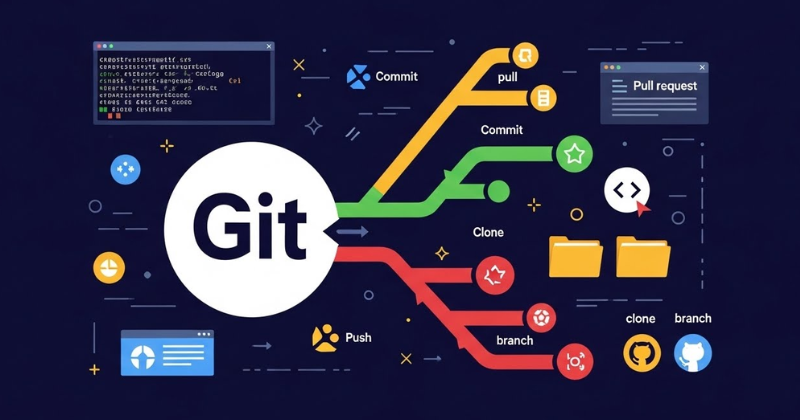
GitやGitHubは、複数人での開発やファイル管理を効率化するための便利なツールですが、専門用語やコマンドが多く、最初は難しいと感じる方は多いです。
この記事では、基本的な作業フローに沿って、最低限覚えておきたいコマンドと使い方をまとめて解説します。
なお、まずはGitおよびGithubについて概要を把握しておきたい方は、以下の記事を読んでみてください。
Git/GitHubの基本的な作業フローと使用コマンド
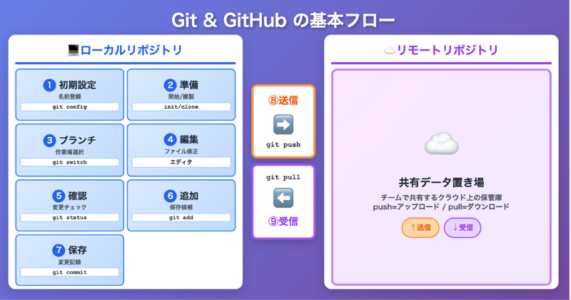
Git/GitHubは、変更履歴を管理しながら安全に作業を進められる便利なツールです。一般的にはGithub内のローカル環境(ローカルリポジトリ)で作業を行い、共有データ環境(リモートリポジトリ)にアップロードを行います。
そして変更がある際はリモートリポジトリからローカル環境にデータを移し、変更を施してからリモートリポジトリに移す、という流れが基本です。
図にすると、以下のようになります。
ここからは、基本的な作業フローを、順番に解説します。
1.Gitの基本設定
Gitを使い始める前に、まずはユーザー情報を登録します。ユーザー情報は、誰が作業したのかを記録するために必要です。
一般的には、以下のように設定します。
git config --global user.name "名前"
git config --global user.email "メールアドレス"
一度設定すれば基本的には変更不要で、以降のコミットすべてに適用されます。Gitのはじめ方については、以下の記事もぜひ参考にしてください。
2.新しいリポジトリを作成する(git init)
プロジェクトの変更履歴を管理するための箱のようなものを「リポジトリ」と呼びます。冒頭の図でも紹介したように、リポジトリには2つの種類があります。
- ローカルリポジトリ(手元のPC環境で、メインの作業はここで行う)
- リモートリポジトリ(共有データの保管庫)
新しいプロジェクトでGitを使う場合は、最初に
git initを実行します。これにより、作業フォルダ内に隠しフォルダが作られ、変更履歴を管理できるようになります。
既存のフォルダに対して「git init」を行うことで、その瞬間からGit管理がスタートします。以降、変更内容を記録していくことが可能です。
3.既存のリポジトリを自分のPCにコピーする(git clone)
すでに作成されているリポジトリを他の人と共有する場合、インターネット上に保存されたものを自分のPCへコピーして使います。この操作がgit clone(クローン)です。
git clone URL上記を実行すると、リポジトリの内容が丸ごと取得されます。これで同じプロジェクトを共同で編集できる状態になります。
4.作業するブランチを切り替える(git checkout /git switch)
「ブランチ」とは、元のコードから枝分かれした作業用のラインのことです。本番コードを安全に保ちながら、並行して機能追加などを進められます。
git switch ブランチ名もしくは
git checkout ブランチ名で切り替えが可能です。作業内容ごとにブランチを分けることで、ミスが影響しにくい開発体制を作れます。
5.追加・変更・削除されたファイルの確認(git status)
git statusは、今の作業状況を確認するためのコマンドです。
どのファイルが変更されたのか、まだ登録されていないのか、どのブランチで作業しているのかなどが一覧で表示されます。
コミット前にgit statusを確認する習慣をつけておくことで、不要な変更を含めてしまうリスクを防ぎ、安心して履歴管理が行えます。
6.変更したファイルをステージングに上げる(git add)
Gitでは、変更内容をすぐ保存するのではなく、まず「ステージング」という待機状態に登録します。
git add ファイル名
git add .
などで登録できます。これは「この変更を保存対象に含める」という意思表示のようなものです。
必要な修正だけを選んで保存できる点も、Gitの特徴であり、メリットです。
7.変更を記録する(git commit)
ステージングされた内容を、正式な履歴として保存する操作がgit commitです。
git commit -m "変更内容"上記のように実行すると、いつ・誰が・何を変更したのかが1つの履歴として残ります。履歴は後から確認できるため、原因調査や巻き戻しもしやすくなります。
Gitでの作業において、コミットは最も重要な操作の1つなので、覚えておきましょう。
8.自分の作業をサーバーにアップロードする(git push)
「git push」は、ローカルリポジトリで作業した内容をリモートリポジトリへ反映する操作です。
git push origin ブランチ名と実行すると、チーム全員が変更内容を共有できるようになります。
9.他の人の作業を自分のPCに取り込む(git pull)
他のメンバーがリモートリポジトリへ反映した内容を、自分のローカルリポジトリに取り込むのが「git pull」です。
git pull origin ブランチ名と実行すると、最新状態がローカルリポジトリに反映されます。
pullは取得と統合を同時に行うため、常に同じ状態で作業できるようになります。チーム開発では欠かせない操作です。
「なんか今の仕事合わないな・・・」
「IT業界に転職してみたいなぁ・・・」
という方、DMMが運営する「WEBCAMP エンジニア転職」をご検討してみてはいかがですか?

「WEBCAMP エンジニア転職」では最短12週間でITエンジニアを目指すことが可能です!
WEBCAMPの卒業生は転職後に年収もUP!(例:年収250万円→500万円)
しかも今なら受講料の最大70%が給付金として支給されます。
DMM WEBCAMPは経済産業省・厚生労働省が認定した専門実践教育訓練給付金制度の対象です
Git/GitHubで押さえておくべきコマンドまとめ
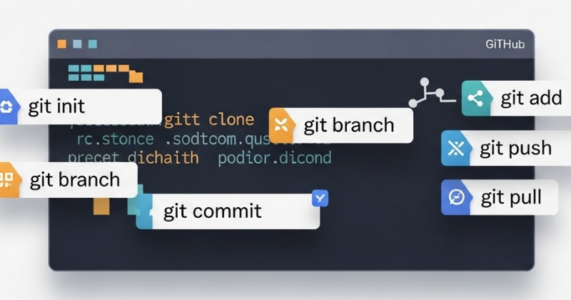
ここからは、作業フローとは別に「知っておくと便利」「トラブル時に役立つ」コマンドをまとめて紹介します。
開発の安全性や効率を高めるためにも、よく使われる代表的なコマンドを整理して覚えておきましょう。
ブランチを使いこなすコマンド
ブランチは作業内容ごとに分岐して進めるための仕組みで、並行作業には欠かせません。ブランチ一覧を確認するには
git branch不要になったブランチを削除するには
git branch -d ブランチ名を使います。また、新しいブランチを作成する場合は
git branch ブランチ名切り替える場合は
git switch ブランチ名が便利です。
今の状況を詳しく知るコマンド
Gitでは「今どんな状態なのか?」を確認するためのコマンドが重要です。変更内容の差分を確認するには
git diffこれまでの履歴を見るには
git logを使用します。
さらに
git fetchは、リモートの最新情報だけを取得し、ローカルへはまだ反映しない状態で確認できます。
作業をやり直す・元に戻す際のコマンド
間違えて編集してしまった場合などに役立つのが、「復旧系コマンド」です。ファイルの変更を破棄したい場合は
git restore ファイル名
(旧コマンド: git checkout -- ファイル名)
ステージングだけを取り消す場合は
git reset HEAD ファイル名を使います。
ポイントは
- git add 前 → restore で戻す
- git add 後 → reset でステージ解除
という使い分けです。また、直前のコミットを修正する場合は
git commit --amendも活用できます。
作業を効率化するコマンド
作業をよりスムーズに進めたい場合は、効率化系コマンドがおすすめです。作業途中の変更を一時的に退避するには
git stash履歴を整理して統合する場合は
git rebaseが便利です。
さらに、GitHubではコミットメッセージに「#番号」を含めることで、Issueとコミットを紐付けることも可能です。こうした機能を活用すると、チーム開発や案件管理がよりスマートに進められるようになります。
なお、ここまでGitのおすすめコマンドを紹介してきましたが、他にも生産性を大きく向上してくれるコマンドはたくさんあります。それを学ぶ手段として、書籍もお勧めですので、ぜひ以下の記事をご覧ください。
まとめ

ここまでGit/GitHubの基本操作から応用コマンドまで学んできました。ですがGithubコマンドは、実際に手を動かして経験を積むことが理解を深める最短の近道です。
もし「Webアプリケーション開発そのものを基礎から体系的に学びたい」「Git/GitHubだけでなく、Webサービスを作って公開したい」という方には、DMM WEBCAMPのWebアプリケーションコースが適しています。
これは、HTML/CSSやRuby/Ruby on Rails、Git/GitHub、Herokuを使ったアプリ公開まで一貫して学べるカリキュラムで、未経験からでもステップを踏んでスキル習得が可能です。
週2回のメンタリングや無制限のチャットサポートもあり、挫折しにくい学習環境が整っていますので、ぜひご検討ください。